원하는 크기에 맞춰
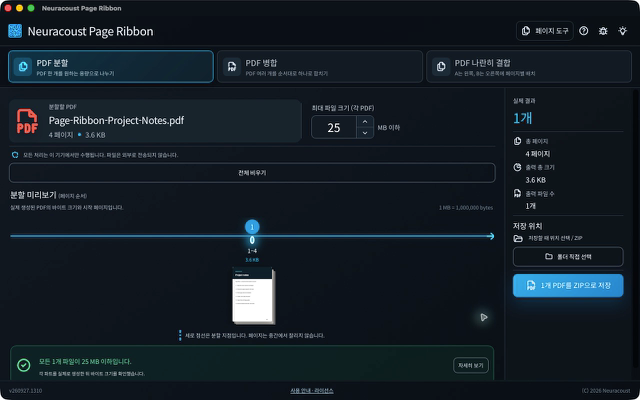
목표 용량에 맞춰 PDF를 여러 파일로 나눕니다. 페이지 범위와 실제 결과 파일 크기를 확인한 뒤 저장하세요.
Neuracoust Page Ribbon
큰 PDF는 보내기 좋은 크기로, 여러 문서는 원하는 순서로.
파일을 업로드하지 않고 Mac 안에서 PDF를 정리하세요.
출시 후 이곳에서 App Store로 이동할 수 있습니다.
Mac App Store 출시 준비 중 · 첫 스토어 버전은 Apple Silicon Mac용
도움말과 개인정보 안내는 페이지에서 선택한 언어로 표시됩니다. 앱의 기본 작업 화면은 한국어입니다. 이미지를 누르면 원본 크기로 볼 수 있습니다.
목표 용량에 맞춰 PDF를 여러 파일로 나눕니다. 페이지 범위와 실제 결과 파일 크기를 확인한 뒤 저장하세요.
여러 PDF를 추가하고 순서를 확인한 뒤 하나로 병합합니다. 강의 자료, 업무 문서, 참고 자료를 묶어 보세요.
A 문서는 왼쪽, B 문서는 오른쪽에. 같은 페이지 번호끼리 나란히 배치해 가로형 PDF로 저장합니다.
페이지 추출·삭제·순서 변경·회전·여백 조정으로 필요한 부분을 정리합니다.
워터마크, 페이지 번호, 이미지와 웹 링크를 추가하고 PDF와 이미지 사이를 변환합니다.
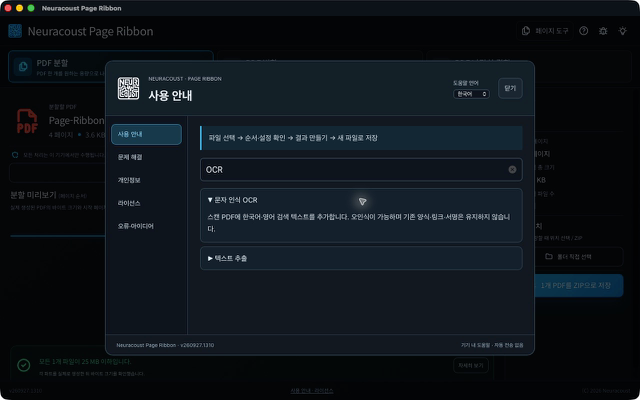
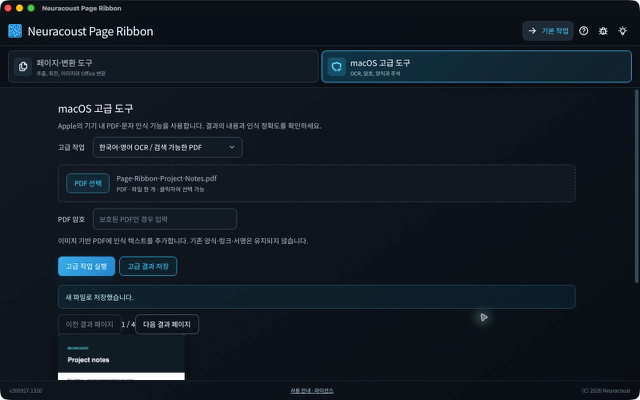
기기 내 OCR, 텍스트 추출, PDF 암호 설정·해제를 제공합니다. 문서 처리를 위해 계정 가입이나 별도 활성화가 필요하지 않습니다.
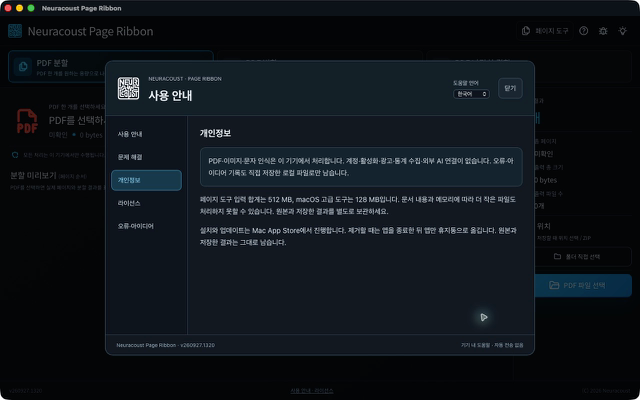
PDF·이미지·OCR 처리는 기기 안에서 수행됩니다. 앱이 문서를 Neuracoust 서버로 자동 전송하지 않습니다. 오류·아이디어 기록도 로컬 ZIP으로 저장되며, 이메일 전송 여부는 사용자가 결정합니다.
주요 화면은 한국어이며, 앱 내 도움말은 한국어·영어·일본어·중국어 간체를 지원합니다.
사용 안내와 문의 →한 페이지가 목표 용량보다 크면 해당 파일은 목표 크기를 초과할 수 있습니다. OCR은 인식 오류가 있을 수 있으며 원래 서식의 완전한 재현을 보장하지 않습니다. 이미지 기반 압축과 일부 편집은 검색·링크·양식 기능을 없앨 수 있고, 페이지 복사 작업은 책갈피·양식·전자서명을 보존하지 못할 수 있습니다. 원본을 별도로 보관하고 결과를 확인해 주세요.